
在现代团队协作中,Microsoft Teams 已成为企业、教育机构以及远程团队日常办公的核心工具。Teams不仅提供即时消息、会议安排和任务管理功能,还能实现文件的云端存储和实时协作。对于团队成员来说,文件版本管理尤为重要,尤其在多人同时编辑文档时,能够查看历史版本可以帮助用户追溯修改内容、恢复误删信息,并保持文档内容的完整性与安全性。
Teams电脑版支持通过内置文件管理功能查看历史版本,用户可以直接在应用内或通过集成的SharePoint/OneDrive进行操作。这种功能不仅适用于Word、Excel、PowerPoint等Office文档,也适用于PDF、图片和其他常见文件类型。掌握文件历史版本的查看与恢复操作,有助于团队在协作过程中降低错误风险,提升信息管理效率。

一、文件历史版本的概念与作用
1.1 什么是文件历史版本
文件历史版本指在文件多次编辑过程中,系统自动保存的每一次修改记录。用户可以查看每次保存的时间、修改内容以及修改人员信息。
通过历史版本功能,团队成员可以追踪文档演变过程,了解不同阶段的修改内容,有助于项目管理、任务回顾和问题排查,同时保证文档在多人协作中不会因误操作而丢失关键信息。
1.2 历史版本的重要作用
查看文件历史版本可以帮助团队在出现错误或误删内容时快速恢复,同时便于比对不同版本的差异,追溯修改来源。
在远程协作或跨部门项目中,历史版本管理还能提升透明度,确保团队成员对文档修改有清晰的认知,减少重复劳动,提高工作效率。
1.3 历史版本与云端存储关联
Teams 电脑版的文件历史版本通常依赖于集成的云端存储服务,如SharePoint或OneDrive。
文件上传至云端后,每次保存都会生成历史版本记录,用户无需手动保存备份,即可随时访问、查看或恢复先前版本,保证数据安全性和协作连续性。
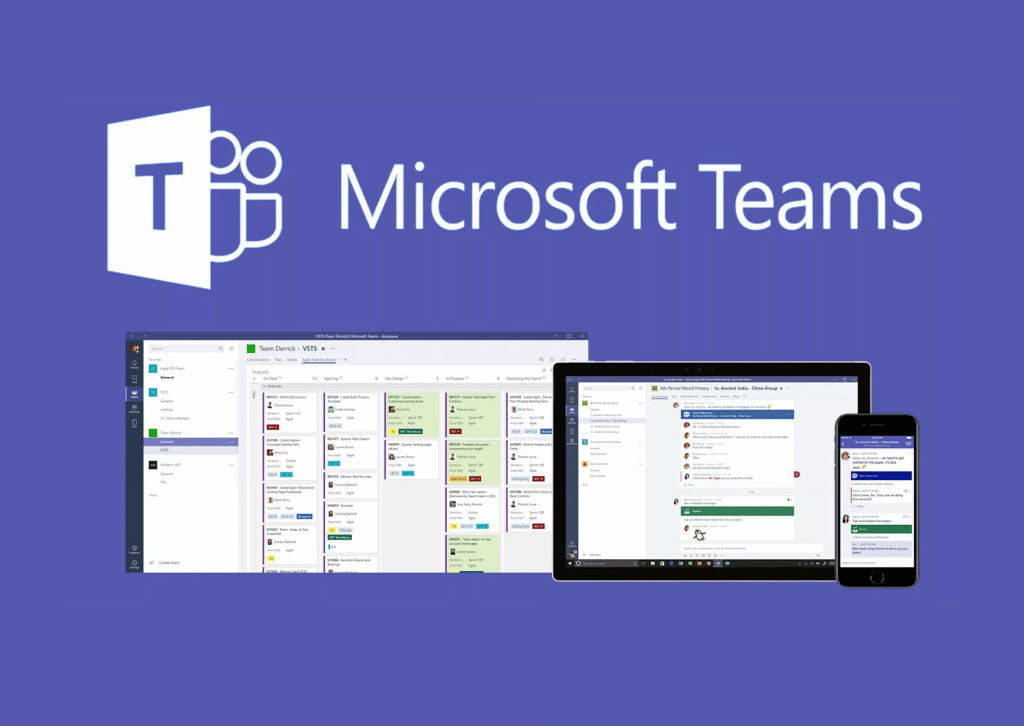
二、Teams 电脑版查看文件历史版本的操作步骤
2.1 进入文件管理界面
在Teams 电脑版左侧导航栏中选择目标团队或频道,找到“文件”标签,浏览或搜索需要查看的文档。
确保该文件已上传至Teams云端,否则历史版本功能可能无法使用。对于存储在本地或非云端的文档,需先上传至Teams或OneDrive以启用版本管理。
2.2 查看文件历史版本
右键点击目标文件,选择“在SharePoint中打开”或“查看版本历史”。
系统将显示文件的历史版本列表,包括每次修改的时间、修改者和修改摘要。用户可以点击任意版本进行预览、下载或恢复操作,实现内容回溯和版本比对。
2.3 恢复或导出历史版本
在历史版本列表中,选择需要恢复的版本,点击“恢复”即可覆盖当前版本,也可以选择“另存为”导出到本地,避免覆盖原有文件。
此操作适用于误删内容恢复、版本回滚以及对比文档修改差异,确保团队在协作中数据安全与信息可追溯性。
2.4 注意事项
- 文件必须存储在Teams云端或SharePoint/OneDrive,历史版本才能正常显示。
- 恢复历史版本会覆盖当前内容,建议先导出重要文件以防丢失。
- 对大型文件或多人同时编辑文档时,历史版本列表可能较长,需耐心查找和筛选。

三、日常管理与优化建议
3.1 定期检查历史版本
团队成员应养成定期查看文档历史版本的习惯,尤其是关键项目文档,可及时发现误操作或错误修改,并及时恢复或比对版本差异。
3.2 使用云端协作保证版本记录完整
将所有文档统一上传至Teams云端或关联OneDrive/SharePoint,以确保每次编辑都能生成历史版本记录,避免因本地保存或非同步文件导致版本丢失。
3.3 合理管理权限
设置合理的文档访问和编辑权限,避免无关成员随意修改关键文件,减少不必要的版本冲突和历史版本混乱。
3.4 标注和评论版本修改
在文档历史版本中添加注释或修改记录,有助于团队成员理解每次更改的目的,提高跨部门协作效率,减少重复编辑或误解。
四、总结
Teams 电脑版查看文件历史版本可以帮助用户追溯文档修改、恢复误删内容,并提高团队协作的透明度和效率。通过右键文件访问“版本历史”,结合SharePoint或OneDrive云端存储,用户可以随时查看、恢复或导出任意历史版本。
结合日常管理和优化措施,如定期检查版本、合理设置权限、统一使用云端存储和标注修改记录,团队能够最大化保障文档安全与可追溯性,使多人协作更加高效、透明和可靠。
一、找不到历史版本入口
部分用户在Teams 电脑版右键文件时,看不到“查看版本历史”选项。这通常是因为文件未存储在云端(SharePoint或OneDrive),或者权限不足。解决方法是确保文件已上传至云端,并使用有编辑或查看历史版本权限的账号。
二、历史版本显示不全
有时用户发现历史版本列表中缺少近期修改记录,这可能由于同步延迟或多人同时编辑文档导致版本生成不及时。可尝试刷新Teams客户端或在SharePoint网页端查看完整历史版本。
三、恢复历史版本覆盖当前内容
在恢复文件历史版本时,如果直接点击“恢复”,会覆盖当前版本,可能导致未保存的修改丢失。建议先将当前版本另存为本地文件,再恢复所需历史版本,以免造成数据丢失。